
오늘학원 사용 가이드
처음 설치부터 가족과 함께 쓰기까지 순서대로 따라 해 보세요. 화면 이름과 버튼은 앱에 보이는 그대로 적었어요.
앱 설치하고 로그인하기
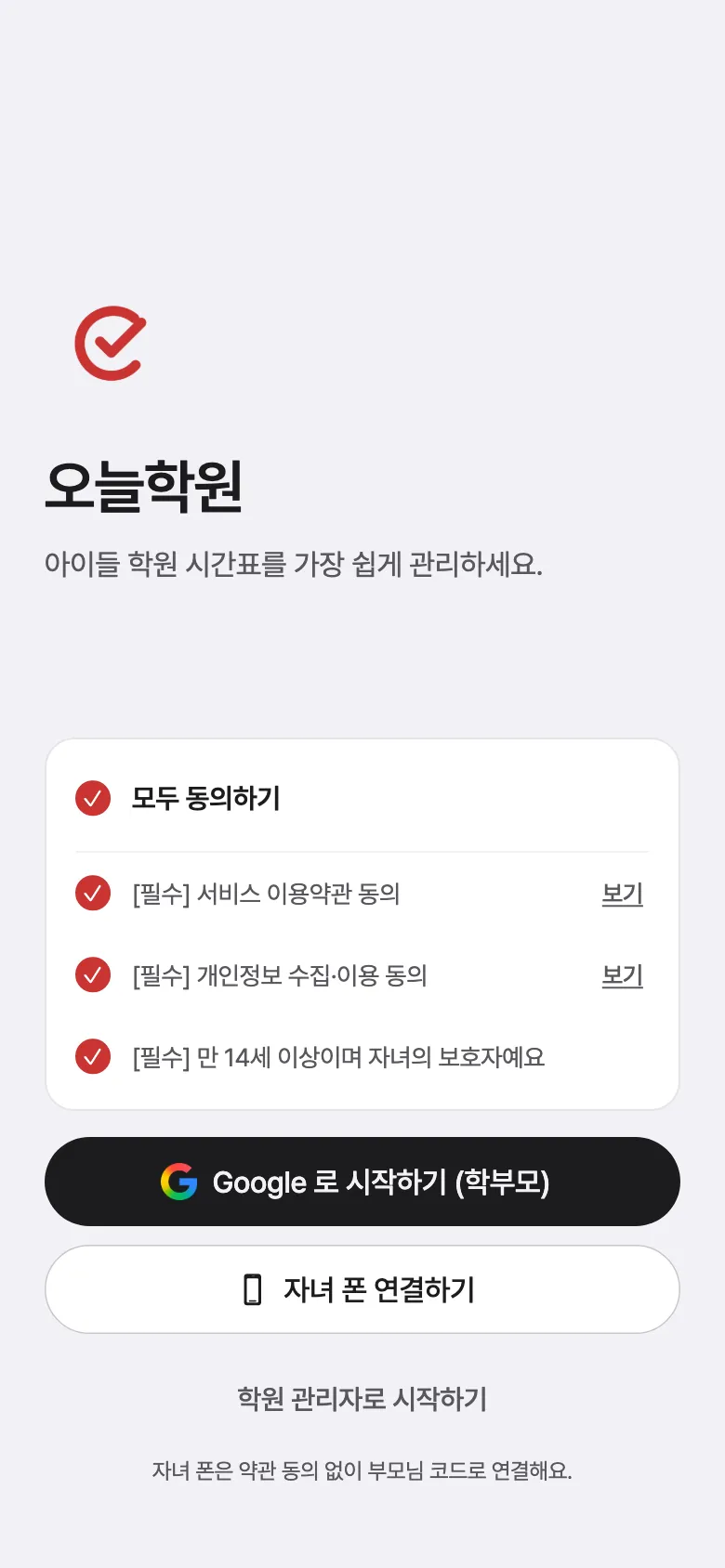
- App Store나 Google Play에서 오늘학원을 설치해요.
- iPhone은 "Apple 로 시작하기 (학부모)", Android는 "Google 로 시작하기 (학부모)"를 눌러 로그인해요.
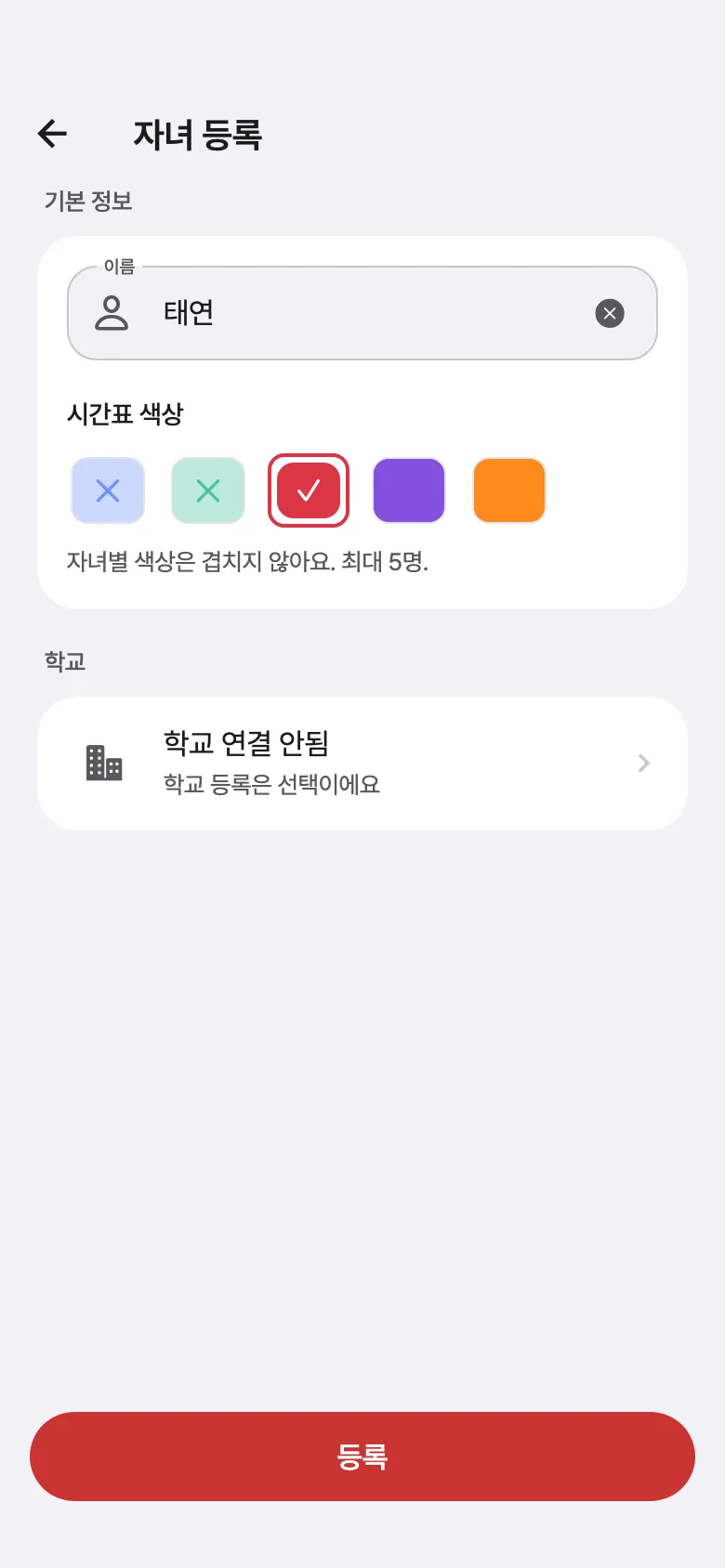
아이 등록하기
- 처음 화면의 "자녀 등록"을 눌러요. 나중에는 설정의 "자녀" 옆 "추가"에서 할 수 있어요.
- 이름과 시간표 색상을 정해요. 아이끼리 색은 겹치지 않고, 최대 5명까지 등록해요.
- 학교는 선택이에요. 등록하면 학교 시간표와 하교 시간이 함께 보여요.
시간표에 학원 넣기
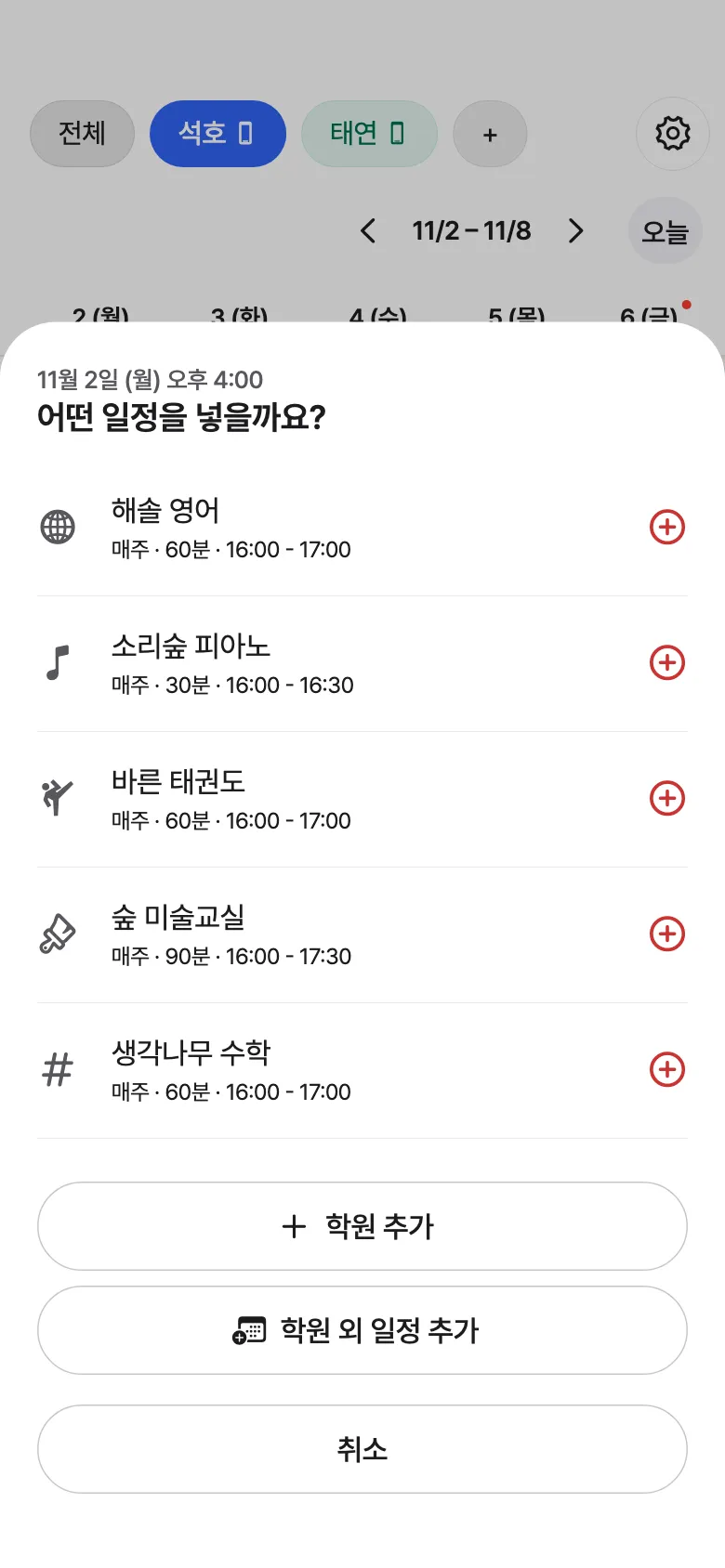
- 홈 위쪽에서 아이 이름 탭을 고르고, 시간표의 빈 칸을 눌러요. ("전체" 탭에서는 보기만 할 수 있어요.)
- "학원 추가"를 고르고 학원 이름으로 검색해요. 지역을 고르면 더 빨리 찾아요. 검색되지 않으면 "학원 정보 직접 등록"을 눌러요.
- "기본 수업 시간"과 "시간표 배경 색상"을 정하고 "이 학원 등록"을 누르면, 누른 칸에 수업이 들어가요.
- 방과후나 독서실처럼 검색되지 않는 일정은 "학원 외 일정 추가"에서 이름만으로 등록할 수 있어요.
시간표 다듬기
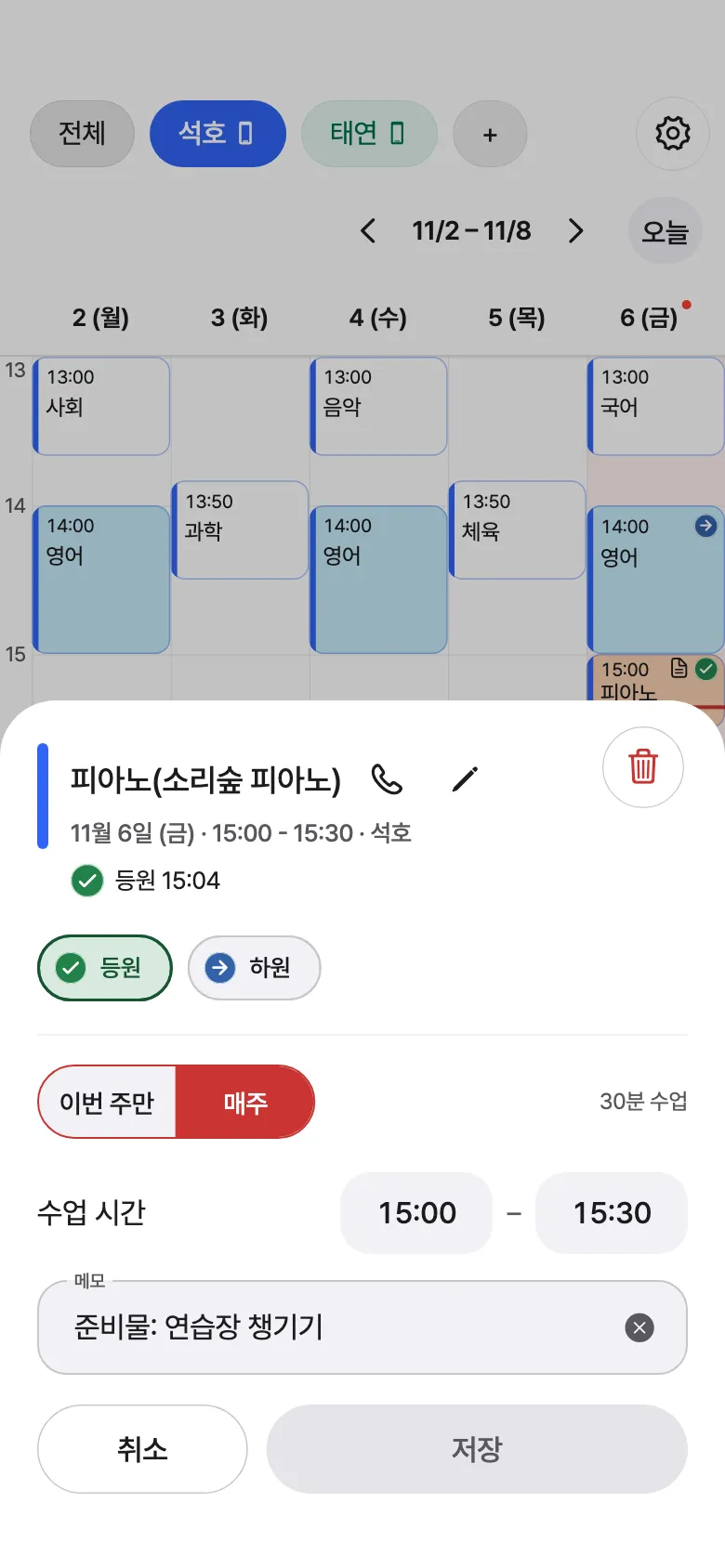
- 블록을 짧게 누르면 수업 시간(5분 단위)과 메모를 바꿀 수 있어요. 이번 주만 바꿀지 매주 바꿀지도 골라요. 학원 이름 옆 연필로 학원 정보를 고치고, 오른쪽 위 휴지통으로 일정을 지워요.
- 블록을 길게 눌러 다른 칸으로 끌면 "이번 주만"과 "이번 주 이후" 중에 골라요.
- 쉬는 주에는 블록을 위쪽 휴지통으로 끌어 "이번 주만 쉬기 (휴강)"을 골라요.
- 실수했다면 아래에 5초 동안 뜨는 "실행 취소"를 눌러요.
자녀 폰 연결하기
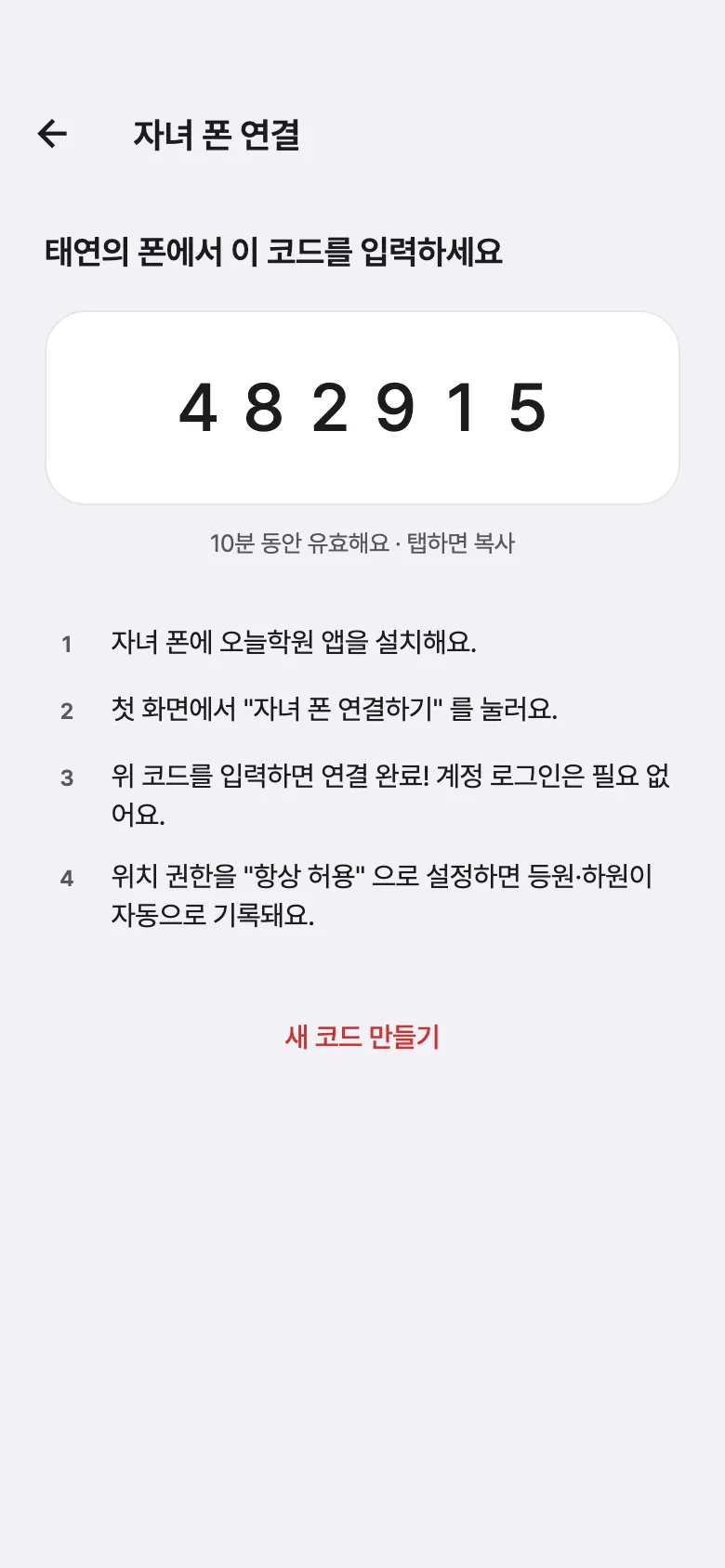
- 부모 폰: 설정에서 아이 이름을 눌러 "자녀 정보"로 들어가고, "자녀 폰" 줄을 눌러 "자녀 폰 연결" 화면을 열어요. 6자리 코드가 보여요(10분 동안 유효).
- 자녀 폰: 오늘학원을 설치하고 첫 화면에서 "자녀 폰 연결하기"를 누른 뒤 코드를 입력하고 "연결하기"를 눌러요. 아이는 로그인하지 않아도 돼요.
- 자녀 폰의 위치 권한을 "항상 허용"으로 두면 학교와 학원 등원·하원이 자동으로 기록돼요.
가족 초대하기
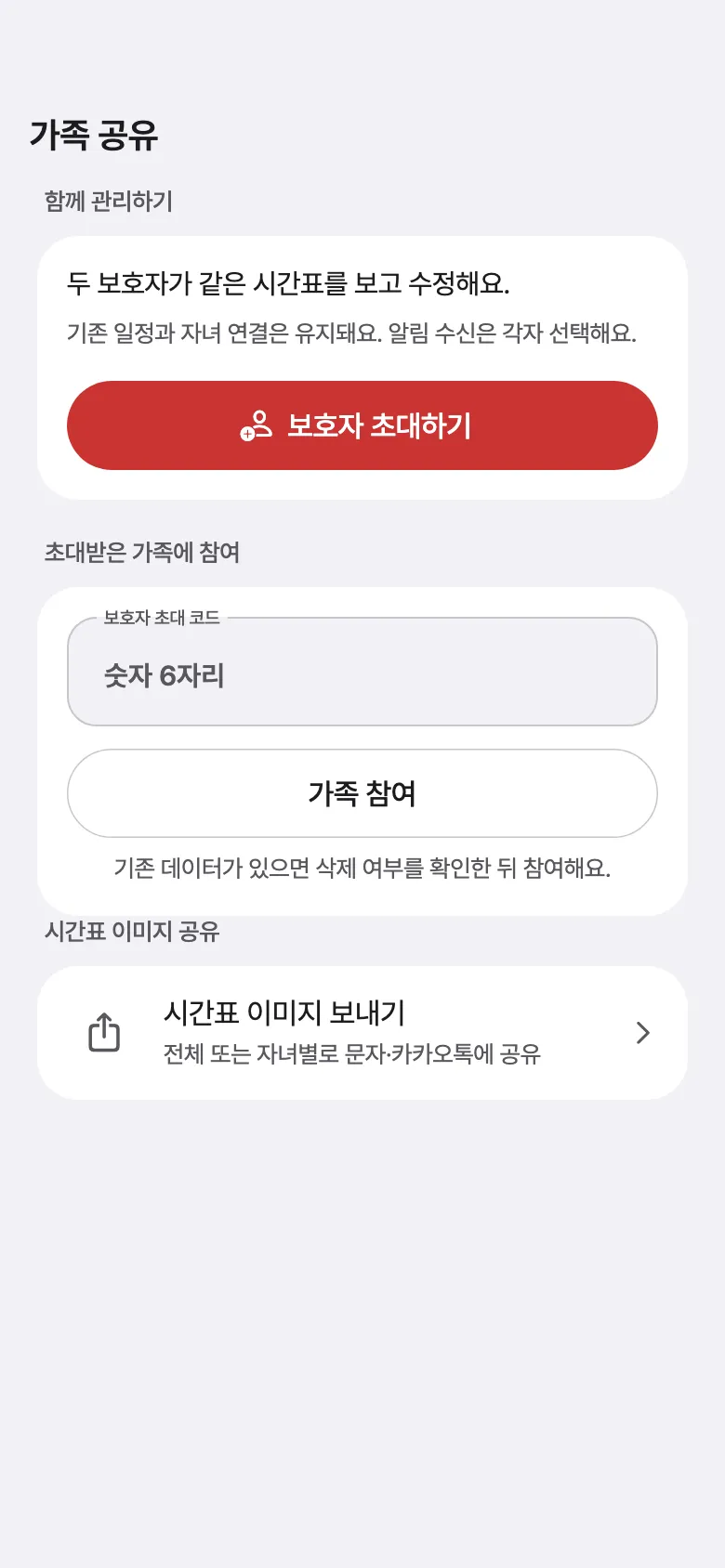
- 설정 → "가족 공유" → "보호자 초대하기"를 누르고 "초대 코드 만들기"를 눌러요. 코드는 15분 동안 한 번만 쓸 수 있어요.
- 초대받는 분은 오늘학원에 로그인한 뒤 설정 → "가족 공유"의 "보호자 초대 코드"에 입력하고 "가족 참여"를 눌러요.
- 보호자는 두 명까지 함께할 수 있어요. 이미 쓰던 데이터가 있는 계정으로 참여하면 그 데이터는 지워지니 주의해 주세요.
알림 정하기
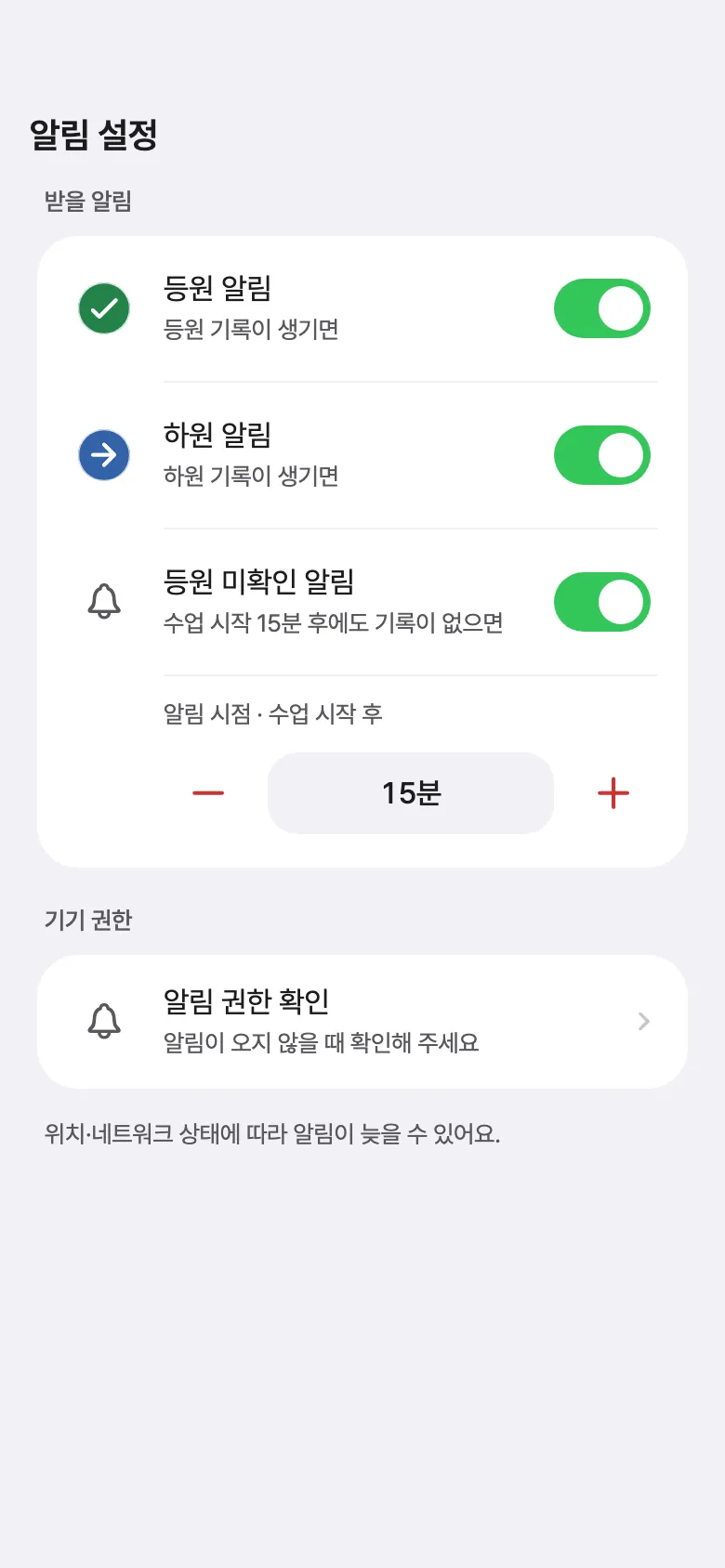
- 설정 → "알림 설정"에서 "등원 알림", "하원 알림", "등원 미확인 알림"을 켜고 꺼요.
- 등원 미확인 알림을 켜면 바로 아래에서 알림 시점을 정해요. 수업 시작 시각(0분)부터 60분 후까지 5분 단위이고, 기본은 15분이에요.
- 알림 설정은 보호자마다 따로라서, 엄마는 모두 받고 아빠는 등원만 받는 식으로 나눌 수 있어요.
홈 화면에 위젯 두기
- iPhone: 홈 화면 빈 곳을 길게 누르고 편집 → 위젯 추가에서 오늘학원을 골라요.
- Android: 홈 화면 빈 곳을 길게 누르고 위젯에서 오늘학원을 골라요.
- "현재 일정", "오늘 일정", "3일·주간 시간표" 중 필요한 것을 두면 앱을 열지 않아도 일정이 보여요.
이럴 땐 이렇게
- 이번 주에만 보강이 생겼어요
- 아이 탭에서 해당 블록을 길게 눌러 보강 시간 칸으로 옮기고 "이번 주만"을 고르세요. 다음 주는 원래 시간 그대로예요.
- 다음 달부터 요일이 바뀌어요
- 바뀌는 주로 이동한 뒤 블록을 새 칸으로 옮기고 "이번 주 이후"를 고르세요. 그 전 주의 시간표와 출결 기록은 남아요.
- 할머니께 이번 주 시간표를 보내고 싶어요
- 설정 → "가족 공유" → "시간표 이미지 보내기"에서 전체 또는 아이를 고르고 주차를 맞춘 뒤 "이미지 공유"를 누르세요. 문자나 카카오톡으로 보낼 수 있어요.
- 학교 시간표가 너무 빽빽해 보여요
- 설정의 "시간표"에서 "학교 시간표 표시"를 끄면 하교 시간만 짧게 남아요. 보호자와 자녀 폰이 각자 정해요.
- 주말 학원도 넣고 싶어요
- 설정의 "시간표"에서 "토요일 표시"나 "일요일 표시"를 켜면 주말 칸이 생겨요.
자주 묻는 질문
오늘학원은 어떤 앱인가요?
아이의 학원·학교 시간표를 간편하게 만들고, 등하원 상태를 확인하고, 가족과 함께 보는 iPhone·Android 앱이에요.
오늘학원은 무료인가요?
네, 무료예요. 시간표, 등하원 알림, 가족 공유, 위젯까지 모든 기능을 무료로 쓸 수 있어요.
자녀 폰에도 앱을 설치해야 하나요?
시간표만 쓴다면 부모 폰만 있어도 돼요. 등원·하원 자동 기록과 알림을 받으려면 자녀 폰에도 설치하고 코드로 연결해야 해요. 아이는 회원가입이 필요 없어요.
등하원 알림은 정확한가요?
자녀 폰의 위치로 학교와 학원 반경에 들어오고 나가는 것을 기록해요. 휴대폰 상태와 네트워크에 따라 늦거나 빠질 수 있어서, 기록이 없으면 등원 미확인 알림과 아이의 직접 등원 버튼으로 보완해요.
몇 명까지 함께 볼 수 있나요?
함께 관리하는 보호자는 두 명까지예요. 그 밖의 가족이나 돌봄 선생님께는 시간표 이미지를 보내 공유할 수 있어요. 아이는 최대 5명까지 등록해요.
시간표 이미지에 개인정보가 들어가나요?
이미지에는 일정 이름과 시간만 들어가고 메모, 전화번호, 위치, 출결 기록은 빠져요.
학원이 검색되지 않아요
학원 이름의 일부(예: 수학, 태권도)로 검색하고 지역을 골라 보세요. 그래도 없으면 "학원 정보 직접 등록"으로 이름만 넣어도 시간표에 쓸 수 있어요.
어떤 계정으로 로그인하나요?
부모는 iPhone에서 Apple 계정, Android에서 Google 계정으로 로그인해요. 자녀 폰은 로그인 없이 코드로 연결해요.
계정은 어떻게 삭제하나요?
앱의 설정 → 계정 → 회원 탈퇴에서 바로 삭제할 수 있어요. 앱을 쓸 수 없으면 웹사이트의 계정 삭제 페이지(/account-deletion)에서 가입한 계정으로 로그인해 삭제하거나 이메일로 요청해 주세요.
문의는 어디로 하나요?
앱의 설정 맨 아래 "1:1 카카오톡 문의하기"를 이용하거나 modamu.inc@gmail.com로 메일을 보내 주세요.